Inštalácia a aktivácia pluginu (krok za krokom)
Krok 1: Pridanie nového pluginu
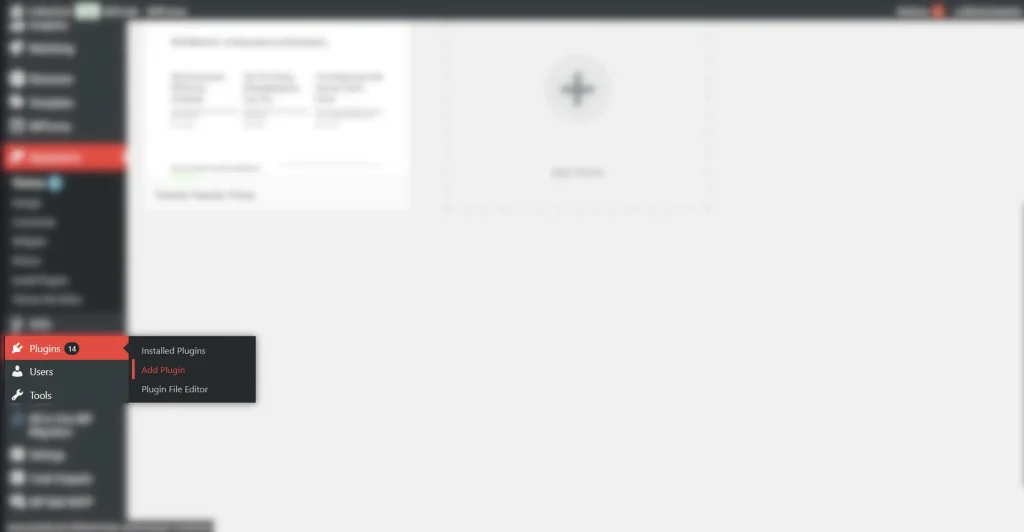
V ľavom menu administrátorského rozhrania WordPressu prejdite kurzorom myši na položku Plugins (Pluginy) a kliknite na možnosť Add Plugin (Pridať plugin).
Krok 2: Otvorenie možnosti nahratia
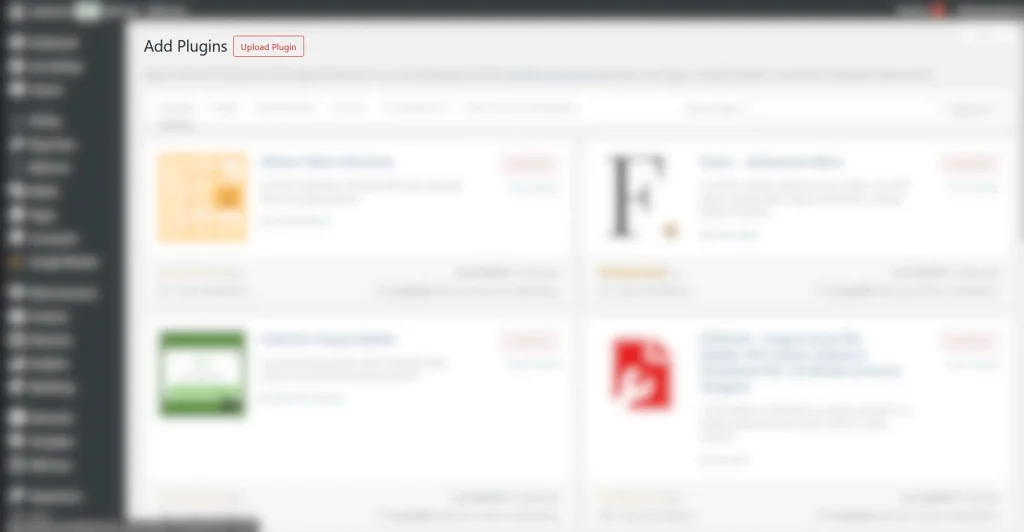
Na stránke Pridanie pluginov kliknite na tlačidlo Nahrať plugin, ktoré sa nachádza v hornej časti stránky vedľa hlavného nadpisu.
Krok 3: Vyberte súbor ZIP
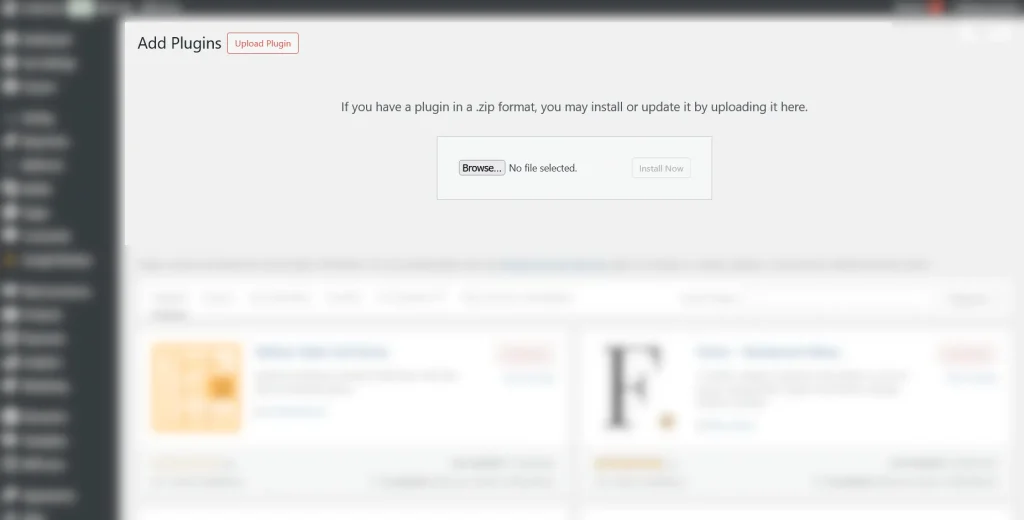
V zobrazenom sivom okne kliknite na tlačidlo Browse… (Vyhľadať súbor) a vyhľadajte súbor pluginu vo formáte .zip, ktorý ste si stiahli do počítača.
Krok 4: Spustenie inštalácie
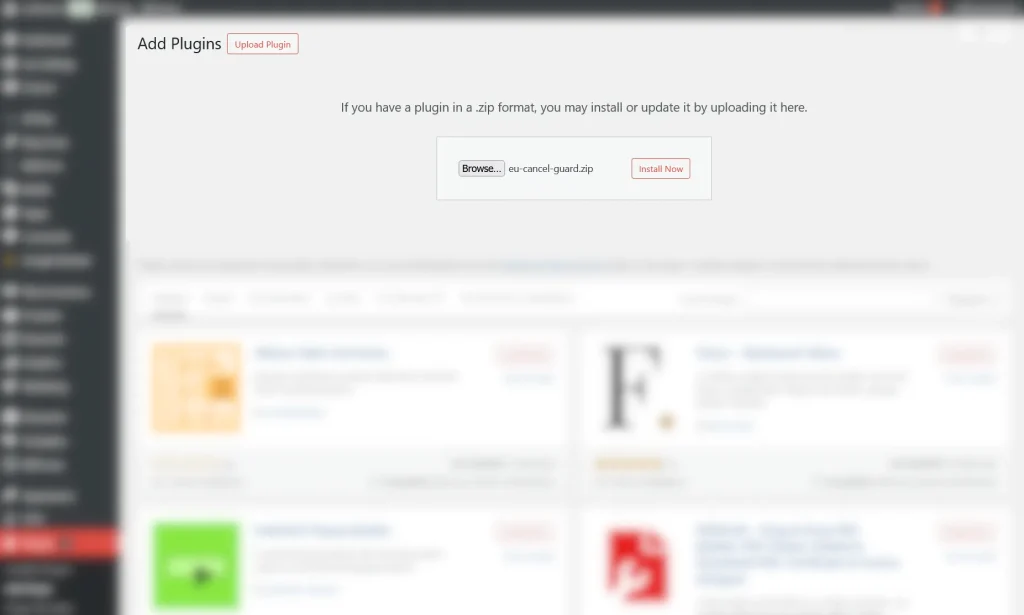
Po overení, že vedľa tlačidla sa zobrazuje správny názov súboru (napr. eu-cancel-guard.zip), kliknite na tlačidlo Install Now (Inštalovať teraz).
Krok 5: Aktivácia pluginu
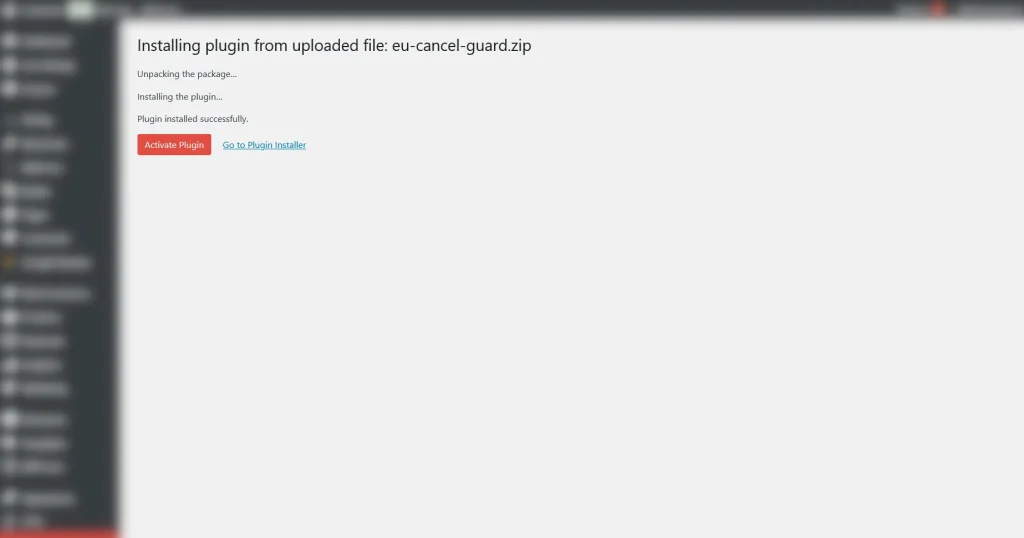
Počkajte, kým systém rozbalí súbor a zobrazí sa správa „Plugin installed successfully“ (Plugin bol úspešne nainštalovaný). Potom kliknite na červené tlačidlo „Activate Plugin“ (Aktivovať plugin).
Krok 6: Zadanie a aktivácia licenčného kľúča
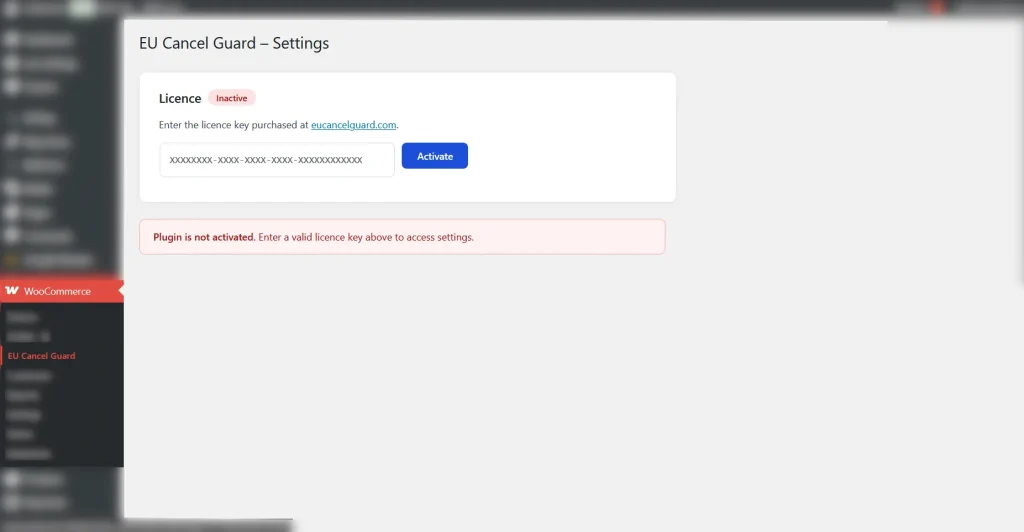
Systém vás automaticky presmeruje do ponuky WooCommerce → EU Cancel Guard. V paneli Licence sa v tomto momente ešte zobrazuje stav Inactive (Neaktívny).
- Skopírujte zakúpený licenčný kľúč do textového poľa vo formáte XXXXXXXX-XXXX-XXXX-XXXX-XXXXXXXXXXXX.
- Kliknite na modré tlačidlo Activate (Aktivovať).
- Po úspešnej kontrole zmizne červená varovná správa, stav licencie sa zmení na aktívny a všetky nastavenia pluginu budú dostupné.
A je to! Hotovo.
Po úspešnej aktivácii licenčného kľúča sa plugin úspešne nainštaluje a vo webovom obchode sa aktivuje formulár potrebný na uplatnenie práva na odstúpenie od zmluvy.