A plugin telepítése és aktiválása (lépésről lépésre)
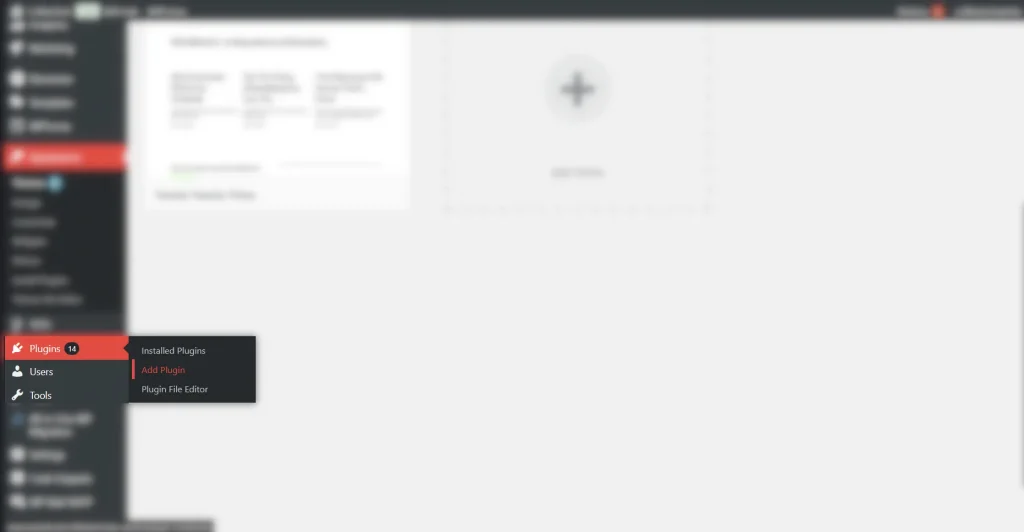
1. lépés: Új plugin hozzáadása
A WordPress adminisztrációs felületének bal oldali menüjében vigye az egeret a Plugins (Bővítmények) opcióra, majd kattintott az Add Plugin (Új hozzáadása) lehetőségre.
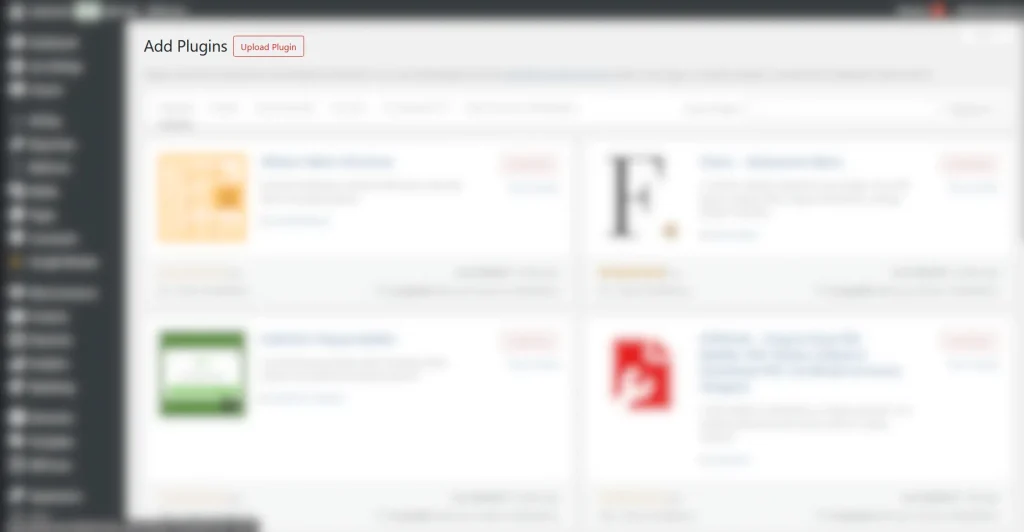
2. lépés: A feltöltési opció megnyitása
A bővítmények hozzáadása oldalon kattintson a lap tetején, a főcím mellett található Upload Plugin (Bővítmény feltöltése) gombra.
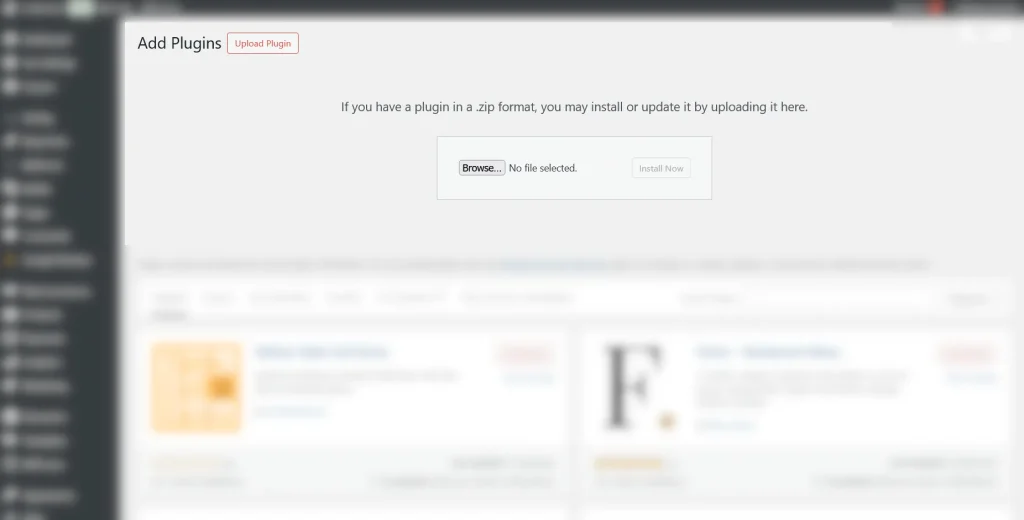
3. lépés: A ZIP fájl kiválasztása
A megjelenő szürke dobozban kattintson a Browse… (Fájl kiválasztása) gombra, majd keresse meg a számítógépére letöltött, .zip formátumú plugin fájlt.
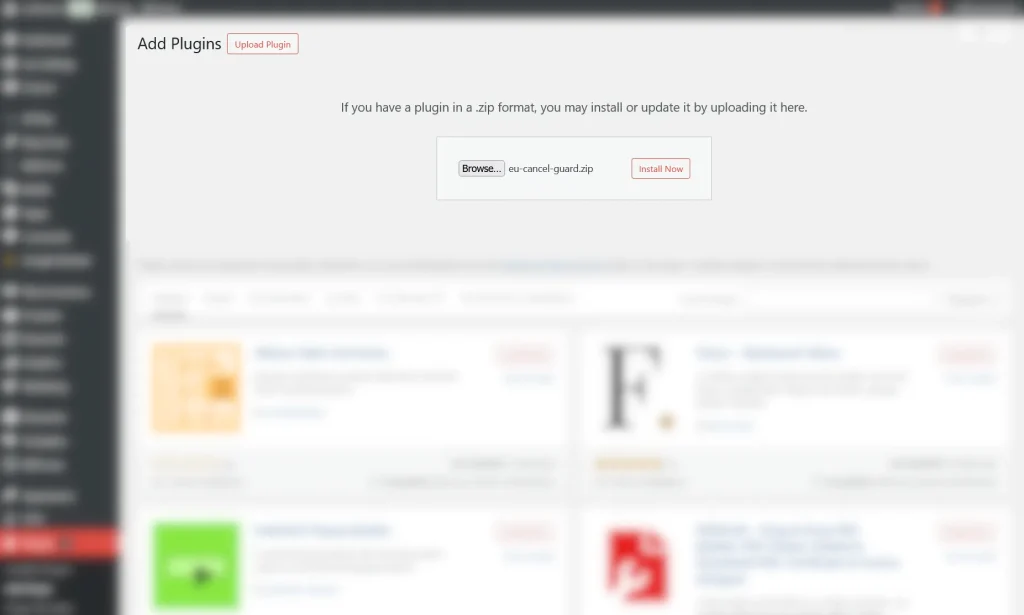
4. lépés: Telepítés indítása
Miután ellenőrizte, hogy a gomb mellett a megfelelő fájlnév jelenik meg (pl. eu-cancel-guard.zip), kattintson az Install Now (Telepítés most) gombra.
5. lépés: A bővítmény aktiválása
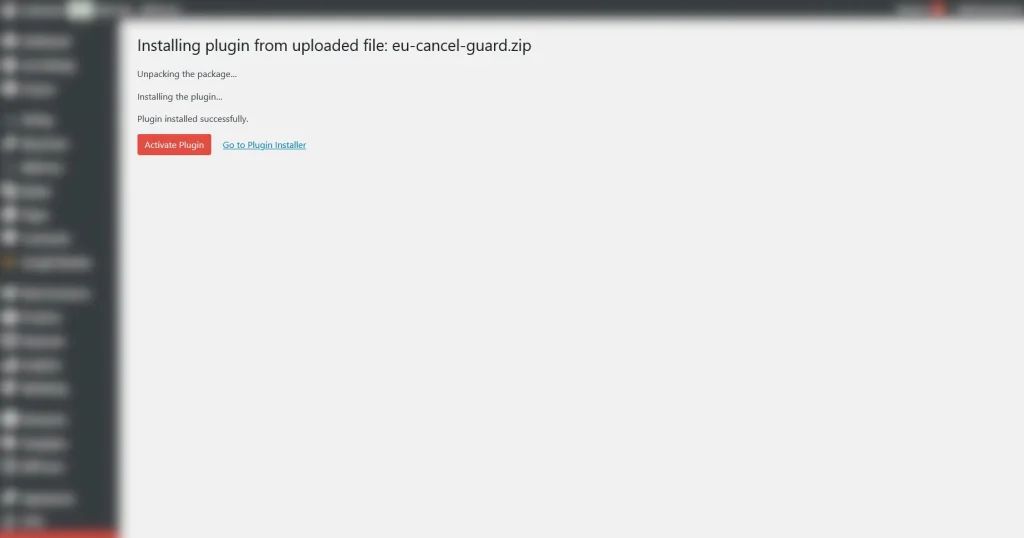
Várja meg, amíg a rendszer kicsomagolja a csomagot és kiírja a Plugin installed successfully. (A bővítmény sikeresen telepítve.) üzenetet. Ekkor kattintson a piros Activate Plugin (Bővítmény bekapcsolása) gombra.
6. lépés: A licenckulcs megadása és aktiválása
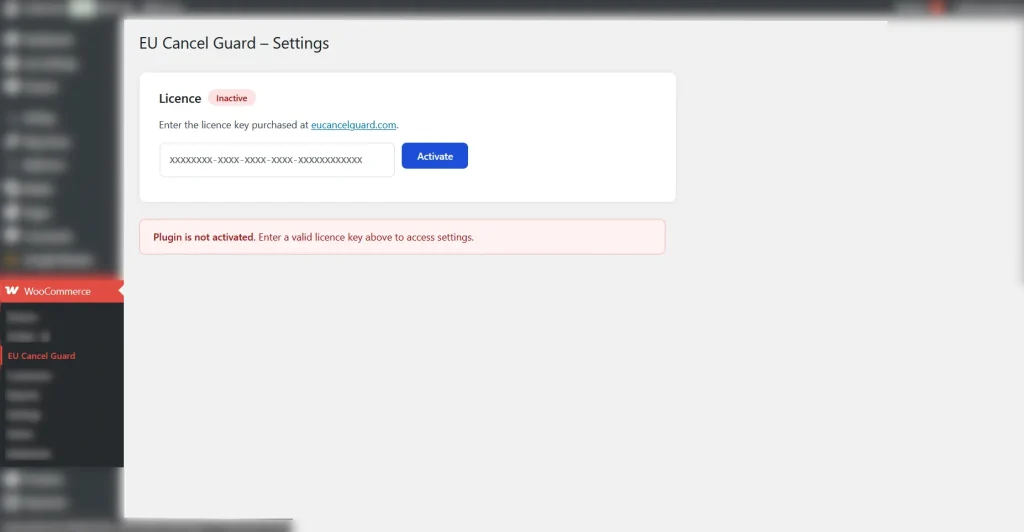
A rendszer automatikusan a WooCommerce → EU Cancel Guard menüponthoz irányítja Önt. A Licence panelen ekkor még az Inactive (Inaktív) állapot látható.
Másolja be a vásárolt licenckulcsot az XXXXXXXX-XXXX-XXXX-XXXX-XXXXXXXXXXXX formátumú szövegmezőbe.
Kattintson a kék Activate (Aktiválás) gombra.
A sikeres ellenőrzés után a piros figyelmeztető üzenet eltűnik, a licenc állapota aktívra vált, és a plugin összes beállítása elérhetővé válik.
Voilá! Kész is vagyunk.
A licenszkulcs sikeres aktiválásával a plugin sikeresen telepítődik és a webshopban élesedik az elállási joghoz szükséges űrlap.